
SIP 通话测试说明
本文档说明如何在 Windows、macOS 和 Android 平台上使用 SIP 软电话客户端进行基本的通话测试。测试目标是验证客户端是否能够通过指定的 SIP 地址发起呼叫。
测试使用示例地址:
sip:1001@192.168.3.211:5060
该地址表示:
- 用户:
1001 - 服务器:
192.168.3.211 - 端口:
5060 - 协议:
SIP
一、Windows 平台测试
Windows 平台使用 MicroSIP 进行测试。该软件体积小、配置简单,常用于 SIP 功能验证和调试。
1. 安装 MicroSIP
下载并安装 MicroSIP。
安装完成后启动软件。
2. 配置 SIP 账户(如需要)
如果需要注册到 SIP 服务器,可在:
Menu → Accounts → Add
填写:
Account name: test
SIP server: 192.168.3.211
Username: 1001
Password: xxxx
如果只是进行简单呼叫测试,也可以直接拨号。
3. 进行呼叫测试
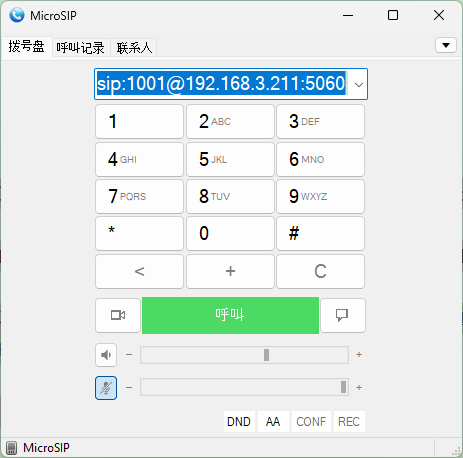
在 MicroSIP 的拨号框中输入:
sip:1001@192.168.3.211:5060
点击 Call 即可发起 SIP 呼叫。
4. 测试截图
二、macOS 平台测试
macOS 平台可以使用 Linphone 或 Telephone 进行测试。
本文以 Linphone 为例。
1. 安装 Linphone
下载并安装 Linphone(macOS 版本)。
启动应用。
2. 添加 SIP 账户
进入:
Preferences → Accounts → Add
选择 Use SIP account,填写:
SIP Address: sip:1001@192.168.3.211
Username: 1001
Domain: 192.168.3.211
Password: xxxx
Port: 5060
保存配置。
3. 进行呼叫测试
在拨号界面输入:
sip:1001@192.168.3.211:5060
点击呼叫按钮即可测试 SIP 通话。
三、Android 平台测试
Android 平台可以使用 Zoiper 或 Linphone 进行测试。
这里以 Linphone 为例。
1. 安装应用
从应用商店安装 Linphone。
启动应用。
2. 添加 SIP 账户
进入:
Settings → Accounts → Add account
选择 Use SIP account。
填写:
Username: 1001
Domain: 192.168.3.211
Password: xxxx
Port: 5060
transport:UDP
关闭ICE
关闭NVPF
保存账户。
3. 进行呼叫测试
在拨号界面输入:
sip:1001@192.168.3.211:5060
点击呼叫按钮即可进行 SIP 通话测试。
四、总结
通过以上步骤,可以在不同平台完成 SIP 通话测试:
| 平台 | 客户端 |
|---|---|
| Windows | MicroSIP |
| macOS | Linphone / Telephone |
| Android | Linphone / Zoiper |
测试流程基本一致:
- 安装 SIP 客户端
- 添加 SIP 账户(如需要)
- 输入 SIP 地址
- 发起呼叫测试
这样即可验证 SIP 服务是否能够正常通信。